Cloudflare API Token 创建教程
本教程将指导您如何在 Cloudflare 控制面板中创建用于管理 DNS 记录的 API Token
1
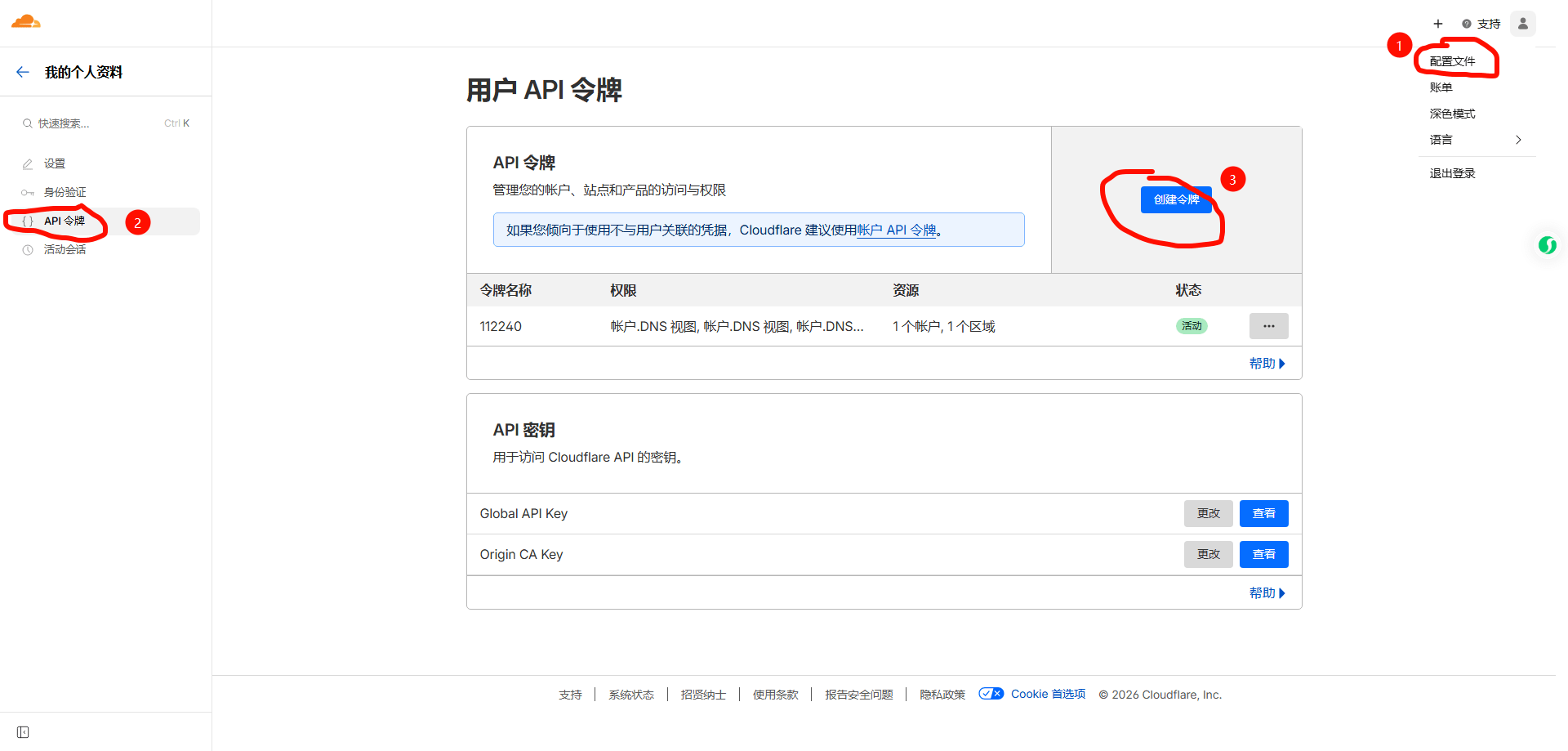
进入 API Tokens 设置页面
登录 Cloudflare 控制面板后,按照以下步骤操作:
- 点击右上角的 用户头像
- 在下拉菜单中选择 「配置文件」(Profile)
- 在左侧边栏中点击 「API 令牌」(API Tokens)
- 点击蓝色的 「创建令牌」(Create Token) 按钮
2
选择 Token 模板
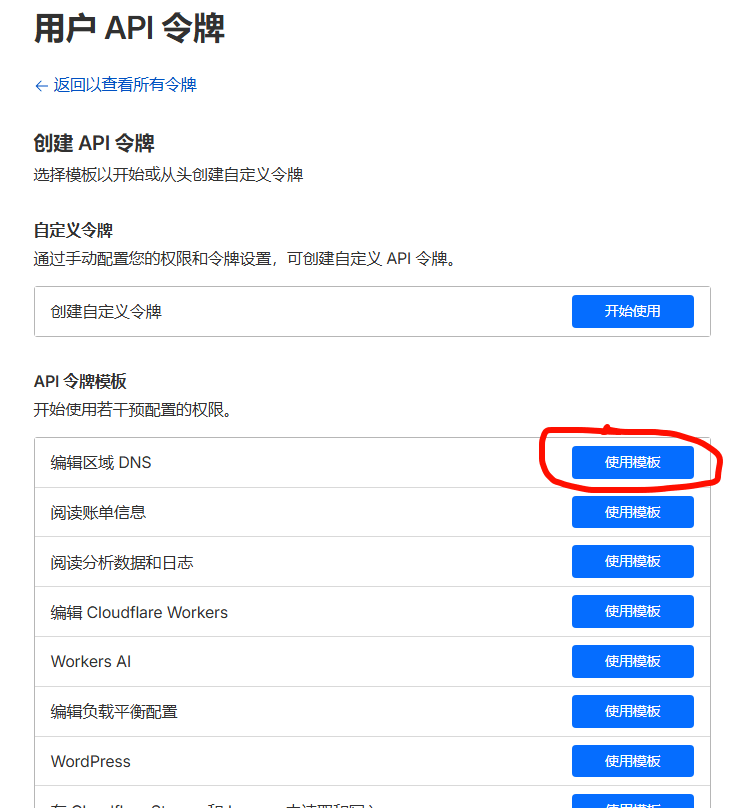
在 API Token 模板列表中:
- 找到 「编辑区域 DNS」(Edit zone DNS) 模板
- 点击该模板右侧的 「使用模板」(Use template) 按钮
3
配置 Token 权限
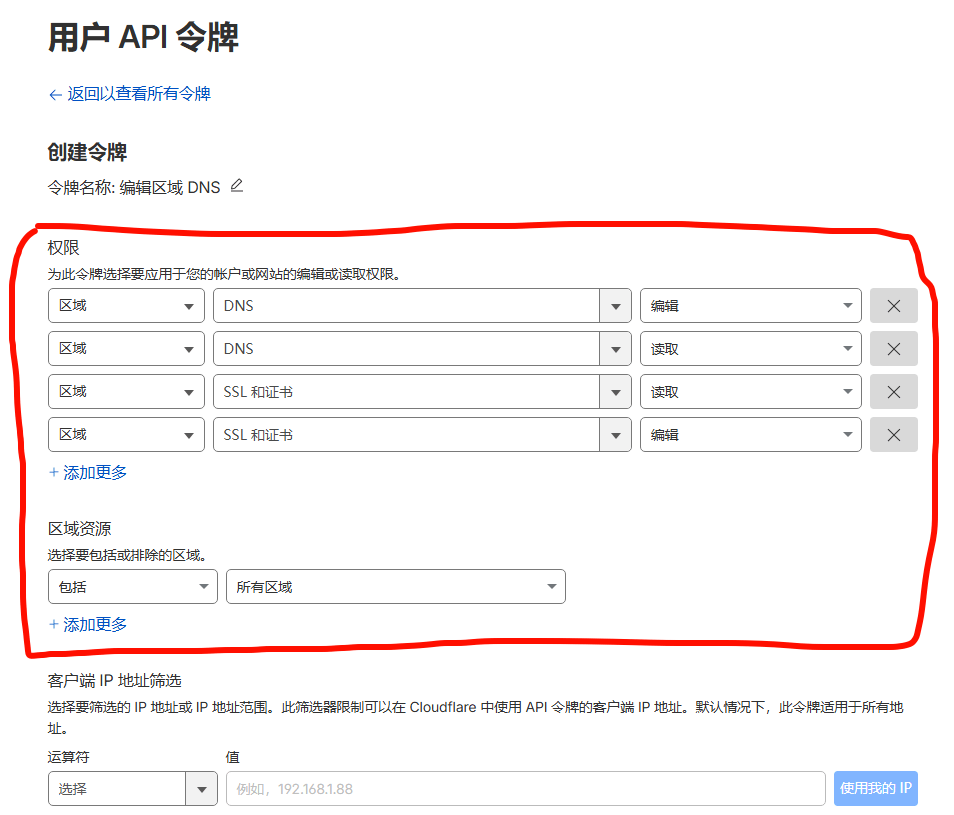
在 Token 配置页面,确认以下权限设置:
- 权限 (Permissions):
- 区域 (Zone) - DNS - 编辑 (Edit)
- 区域 (Zone) - DNS - 读取 (Read)
- 区域 (Zone) - SSL 和证书 (SSL and Certificates) - 读取 (Read)
- 区域 (Zone) - SSL 和证书 (SSL and Certificates) - 编辑 (Edit)
- 区域资源 (Zone Resources):
- 包括 (Include) - 所有区域 (All zones)
4
继续到摘要页面
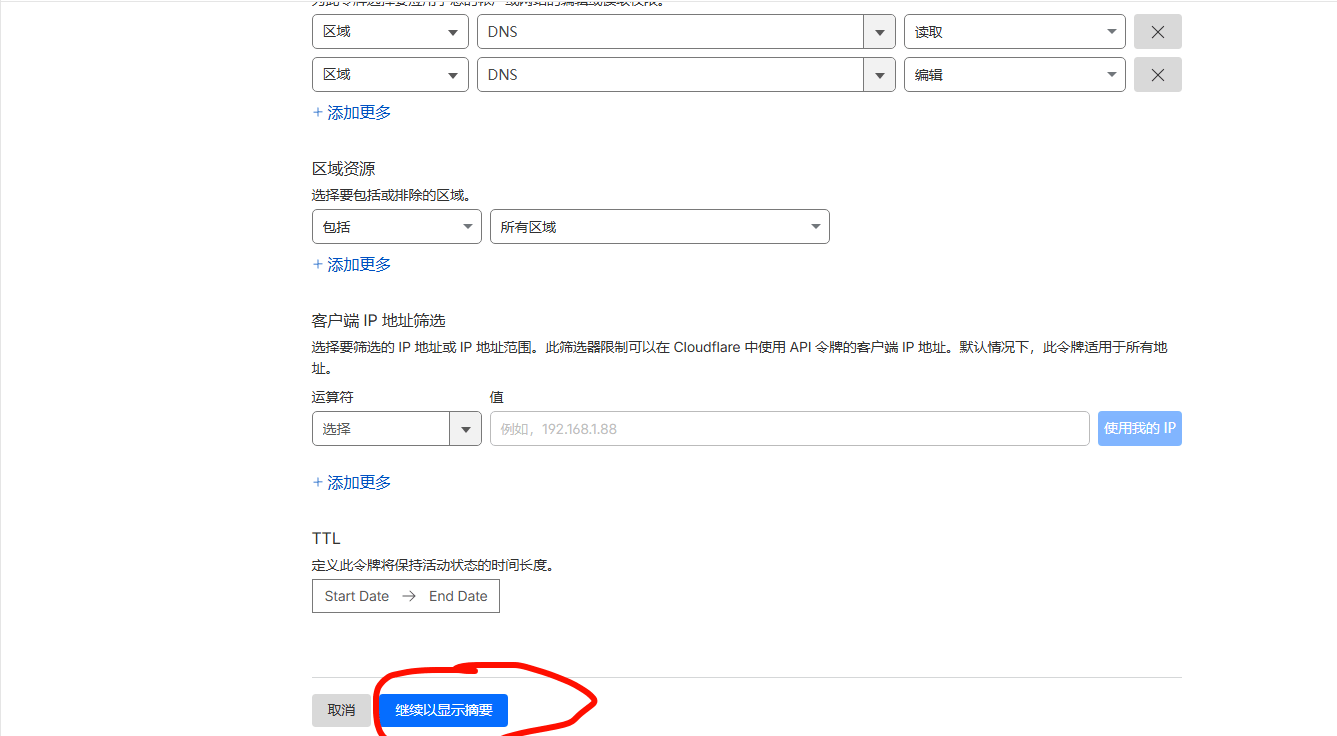
确认权限配置无误后:
- 滚动到页面底部
- 点击蓝色的 「继续以显示摘要」(Continue to summary) 按钮
5
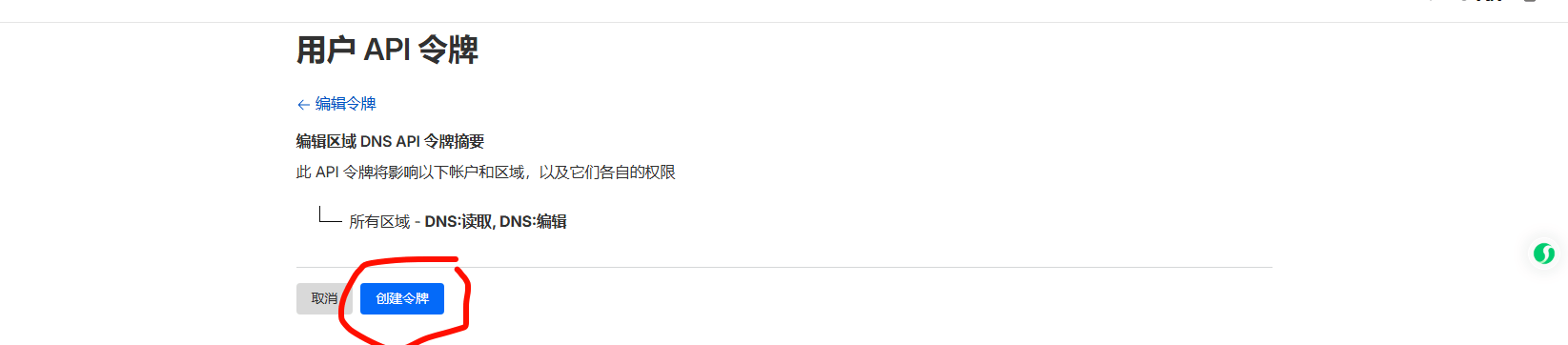
确认并创建 Token
在摘要页面:
- 检查 Token 名称和权限设置是否正确
- 确认显示 All zones - DNS:Read, DNS:Edit
- 点击蓝色的 「创建令牌」(Create Token) 按钮
✓
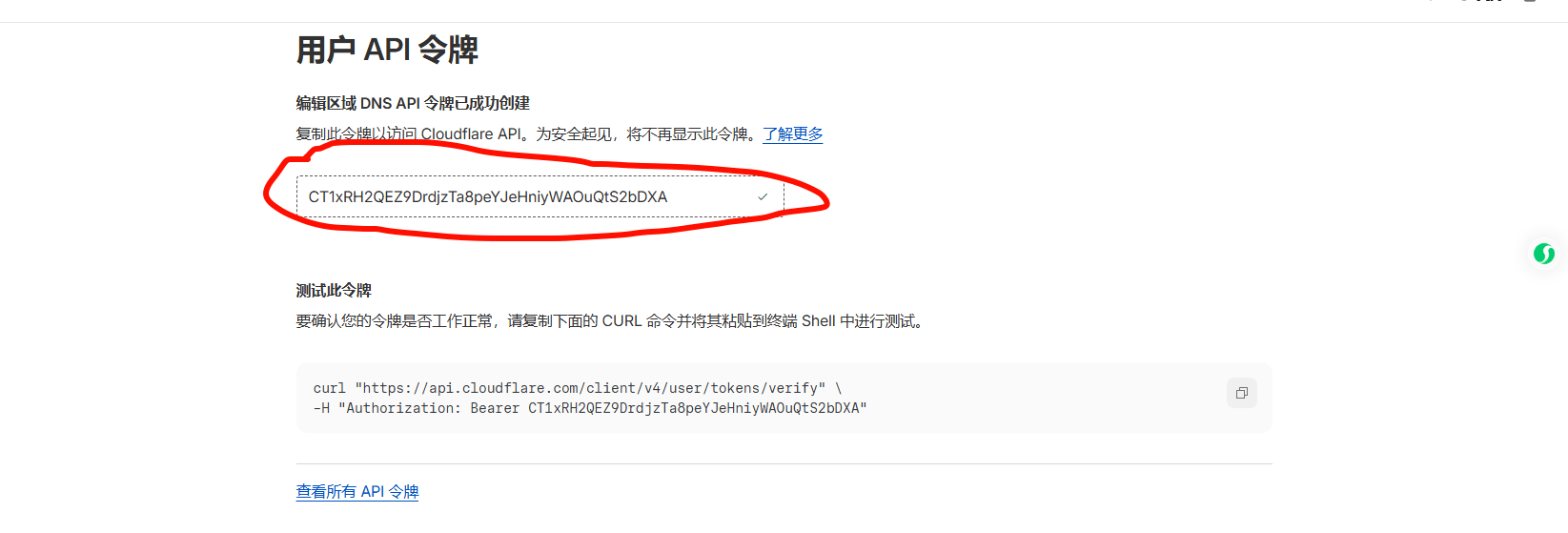
Token 创建成功
🎉 恭喜!API Token 已成功创建。
- 重要:请立即复制并安全保存您的 API Token
- 此 Token 只会显示一次,离开页面后将无法再次查看
- 您可以使用页面上提供的 curl 命令 测试 Token 是否正常工作
安全提示
- 🔒 API Token 具有修改 DNS 记录的权限,请妥善保管,不要泄露给他人
- 📋 建议将 Token 保存在安全的密码管理器中
- 🔄 如果 Token 泄露,请立即在 Cloudflare 控制面板中撤销并重新创建
- ⏰ 您可以为 Token 设置过期时间以提高安全性